lunes, 2 de mayo de 2016


                                        DISEÑO ARQUITECTONICO

1                                                           .  COMANDOS BASICOS


                                                       Desde sus primeras versiones, AutoCAD ha usado los mismos                                             comandos básicos para dibujar y se van añadiendo nuevos                                                                                      comandos a medida que salen las nuevas versiones. En                                                         este artículo me referiré a los comandos básicos de AutoCAD                                                   que se usaron desde sus primeras versiones. Por tanto, éstos se                                                                           pueden usar ya sea en una versión anterior como la                                                                         versión R12 de los años 1990 o en las últimas versiones                                                                          como la 2011 y 2012.
                                                        En este artículo me referiré a los comandos para las versiones                                                       de AutoCAD en inglés ya que considero que las traducciones                                                       al español u otro idioma cambian la idea de algunos comandos                                                                                      y da lugar a complicaciones para el usuario                                                                            pues en algún momento tendrá que aprender                                                                                             comandos en dos idiomas. Por otro lado, el                                                                                  idioma original del programa es el inglés y toda nueva                                                             versión saldrá en este idioma por lo que siempre podrás                                                             acceder a la última actualización sin esperar las traducciones

                                                                         Comando
Alias
Botón
Detalle
LINE
L
 
Dibuja rectas consecutivas especificando un punto inicial y los subsiguientes.
CIRCLE
C


Dibuja un círculo especificando su centro y radio (o diámetro)
ARC
A
 
Dibuja un arco especificando tres puntos


RECTANGLE
REC
 
Dibuja un rectángulo especificando dos esquinas opuestas

ELLIPSE
EL
 
Dibuja una elipse especificando un eje (recta) y la distancia al extremo de su otro eje
POLYGON
POL
 
Dibuja un polígono regular especificando su número de lados, su centro, y un radio (a un vértice o al centro de un lado)
PLINE
PL
 
Dibuja rectas y arcos consecutivos de la misma forma que el comando LINE dando como resultado un solo objeto de varios segmentos.
HATCH
H
 
Dibuja un sombreado especificando el área a sombrear y el tipo de textura en un cuadro de diálogo.


·         HERRAMIENTA  DE ARCO Y POLIGONO


COMANDO: POLÍGONO      ENTER    
                                         
INDIQUE NÚMERO DE LADOS:   8    (ENTER)
PRECISE PUNTO CENTRO: Señale con el mouse (Cl)
SELECCIONE INSCRITO (I) O CIRCUNSCRITO (C):    I (ENTER)

POLÍGONO CIRCUNSCRITO EN UNA CIRCUNFERENCIA   

Supongamos que tenemos una circunferencia y queremos trazar de 8 lados (octágono) circunscrito a la circunferencia.

COMANDO: POLÍGONO      ENTER                                             
INDIQUE NÚMERO DE LADOS:   8    (ENTER)
PRECISE PUNTO CENTRO: Señale con el mouse (Cl)
SELECCIONE INSCRITO (I) O CIRCUNSCRITO (C):    C (ENTER

El comando Arc
arc001Arc o también llamado Arco es un comando que nos permitirá dibujar un arco de círculo en 2D desde un punto específico y en cualquier posición. Lo podemos invocar realizando click en su icono correspondiente o escribiendo arc (o su abreviatura a) en la barra de comandos y luego presionando enter:


Comando MOVE
El comando MOVE permite desplazar uno o más objetos de sus posiciones presentes aotras nuevas, sin cambiar ni su tamaño ni su orientación.Después de definir un conjunto seleccionado de objetos que se van a desplazar, hay queindicar un vector de desplazamiento (x, y, z), que informa al programa a que distancia yhacia dónde se va a efectuar el desplazamiento, para ello será necesario seleccionar dospuntos (origen y destino del desplazamiento) o indicar los valores mediante coordenadas.Command:
move
Select objects: señalar lo que se desea moverBase point of displacement: primer puntoSecond point of displacement: segundo punto o Enter
Comando COPY
Se utiliza para copiar los objetos existentes. Es similar al comando MOVE, pero mientraséste desplaza el objeto seleccionado, el comando COPY deja el objeto original intacto. Lascopias tienen la misma orientación y el mismo tamaño que el original. El comando COPYincluye la posibilidad de obtener copias múltiples. Cada una de las copias resultantes esindependiente del original y puede ser editada como cualquier otra entidad simple.Command:


copy
 Select objects: señalar lo que se desea copiar<Base point of displacement>/Multiple: primer punto.Second point of displacement: segundo punto o EnterCopias múltiplesPara obtener copias múltiples con un solo comando COPY, basta contestar a la señal<Base point of displacement> con m (de múltiple). La serie de copias se termina con unarespuesta nula a la señal Second point.
Comando ROTATE
El comando
ROTATE
se puede utilizar para cambiar la orientación de entidadesexistentes, haciéndolas girar alrededor de un punto base que se haya seleccionado. Command:
rotate
 Select objects: selección de objetosBase point: punto<Rotation angle>/ Reference:Si se contesta a la última pregunta con un ángulo, éste se toma como un ángulo relativo al cual habrán de girar objetos seleccionados a partir de su orientación actual y en torno al punto de base. Un ángulo positivo denota rotación en sentido trigonométrico.


Al invocar el comando, primeramente este nos pedirá que seleccionemos el objeto a mover y lo veremos reflejado en la barra de comandos: - See more at:

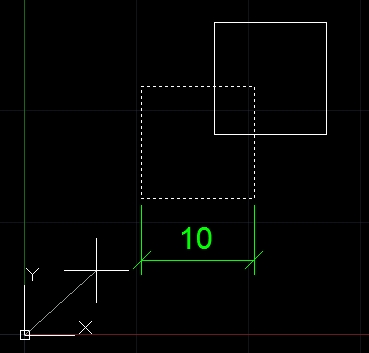
Para ejemplificar este comando dibujaremos un cuadrado de lado 10 mediante el comando rectangle. Ejecutamos move, elegimos el cuadrado y presionamos enter: - See more at: 


En el caso de move podremos elegir uno o más objetos mediante click sin mayor problema. Al terminar nuestras selecciones podemos presionar enter para ir al siguiente paso. En este caso, el programa nos pedirá un “punto base” desde donde moveremos el objeto: - See more at:


Si bien el punto base se puede tomar en cualquier punto del espacio, lo recomendable es que ocupemos un punto del mismo dibujo o una referencia para desplazarlo ya que así hará más fácil el moverlo o colocarlo en una referencia o posición específica. Volviendo a nuestro cuadrado, al elegir el punto base lo haremos en el punto que indica la imagen: - See more at:
Al elegirlo y realizar click definimos el punto de inicio de nuestro movimiento. Ahora activaremos el modo Ortho (F8) y le daremos


un distancia de movimiento. Escribiremos 30 y presionaremos Enter. El resultado es el siguiente: - See more at:


Como se ve en la imagen, el cuadrado se ha movido 30 DU en torno al eje X respecto de su posición original. Por lo mismo podemos inferir que en el caso de move podremos asignar una distancia de desplazamiento mediante un valor numérico o hacia algún punto del plano cartesiano si escribimos la coordenada mediante X,Y y luego presionando enter.
Ahora bien, si en el momento que el programa nos pida el punto base ejecutamos el subcomando Displacement (D), este hará que la forma seleccionada se mueva tomando como referencia el punto de origen 0,0 del eje de coordenadas, en lugar de un punto base:
- See more at

Para este caso repetiremos el ejercicio anterior pero esta vez nos ayudaremos mediante el ayudante polar y configuraremos el ángulo en 45º. En lugar del punto base ejecutamos displacement, colocamos el valor 30 y presionamos Enter: - See more at:
Como vemos se marcan los mismos 30 pero esta vez en el ángulo de 45º formado, aunque el “punto base” se ha tomado desde el punto de origen 0,0. Sin embargo esto no implica que lo podamos mover mediante el punto de base en iguales condiciones, de acuerdo con la imagen de abajo: - See more at:


El comando Copy
El otro comando importantísimo en AutoCAD es el llamado copiar o simplemente copy. Copy nos permitirá realizar una o infinitas copias de elementos desde una posición a otra, sean estos 2D o 3D. Lo podemos invocar realizando click en su icono correspondiente o escribiendo copy (o sus abreviaturas cp o co) en la barra de comandos y luego presionando enter:
- See more at:


Al invocar el comando, este nos pedirá que seleccionemos el objeto a copiar y lo veremos reflejado en la barra de comandos: - See more at:

Para este ejemplo ocuparemos el mismo cuadrado anterior. Ejecutamos copy, elegimos el cuadrado y presionamos enter: - See more at
2.  AutoCAD
ya que considero que las traducciones al español u otro idioma cambian laidea de algunos comandos y da lugar a complicaciones para el usuario pues enalgún momento tendrá que aprender comandos en dos idiomas. Por otro lado, elidioma original del programa es el inglés y toda nueva versión saldrá en este idiomapor lo que siempre podrás acceder a la última actualización sin esperar lastraduccionesCabe mencionar que todos los comandos de AutoCAD se pueden introducir por elteclado a través de su Interfaz de Comandos. Para ello simplemente se debeconocer cómo se denomina cada función y con la práctica resulta más fácil y rápidousar el teclado en vez de los botones en pantalla.El Alias es una forma aun más fácil de introducir comandos por teclado ya que sonla forma abreviada de éstos. Por ejemplo, para dibujar un rectángulo en vez de
escribir “RECTANGLE” [ENTER], simplemente se escribe “R” [ENTER]. Los Alias
se pueden predefinir.Los comandos que más conviene usar mediante teclado son los que incluyo en esteartículo, ya que son los más frecuentes para realizar cualquier dibujo. Por lomismo, estos comandos son primarios para comenzar a usar el programa.En las listas a continuación se especifica el Comandotal y como se debe escribiren la Interfaz de Comandos. También se indica los Alias correspondientes. Enalgunos casos se indica más de un Alias para cada comando específico. También semuestra el botón correspondiente a cada comando.

3. SUMMARY
because I believe that the translations into Spanish or another language laidea change some commands and leads to complications for the user because enalgún time will have to learn commands in two languages. On the other hand, original Language box program is English and any new version will be released in this idiomapor so you can always access the latest update without waiting lastraduccionesCabe mention that all AutoCAD commands can be entered by elteclado through its Interface Command . To do this simply debeconocer how each function is called and practice easier and rápidousar the keyboard instead of the buttons on pantalla.El Alias ​​is an even easier way to enter commands from the keyboard as sonla abbreviated form thereof. For example, to draw a rectangle instead of
write "RECTANGLE" [ENTER], simply type "R" [ENTER]. Aliases
predefinir.Los commands can be best for use by keyboard are those included in esteartículo, as they are the most common for any drawing. By lomismo, these commands are primary to begin using the programa.En lists specified below as the Comandotal and should escribiren the command interface. the corresponding Alias ​​is also indicated. Insome cases more it indicates an Alias ​​for each specific command. Semuestra also corresponding to each command button.


4. RECOMENDACIONES
Es muy importante cuando se está aprendiendo autocad, leer la Línea de Comandos. Ya que es el medio de comunicación entre el usuario y el software.

La ventana de la Línea de Comandos debe tener por lo menos 3 líneas de texto. Para evitar que algunas informaciones se oculten.

Organizar el dibujo a partir de capas. Esto nos ahorra tiempo y organización,teniendo como resultado un trabajo más eficiente y profesional.

Inicialmente, es recomendable utilizar los 9 colores de la paleta básica en nuestros trabajos. No se aconseja utilizar los 256 colores de la paleta grande, ya que se nos puede dificultar reconocer los colores utilizados.

Nunca trabajar al tanteo!. Siempre debemos utilizar las REFERENCIAS o comandos de precisión para obtener resultados de calidad..
5. CONCLUCIONES
Un  manejo de las herramientas de diseño asistido por ordenar nos hace comprender lo ventajosas que resultan respecto al trazado de planos convencionales pudiendo realizar planos que para dibujarlos manualmente se precisa de una tarea compleja y obteniendo una precisión que no puede ser alcanzada sin la ayuda de ordenadores. También es bueno resaltar que la realización de pequeñas modificaciones en planos ya realizados resulta sencilla comparado con la dificultad de hacerlo en formato papel en el que muchas veces ni siquiera es posible.
6. GLOSARIO DE TÉRMINO
Drawing Template (.dwt): Es la extensión que Autocad utiliza para sus  archivos de plantillas o Templates, los cuales se cargan automáticamente cuando se inicia una sesión de dibujo. Pueden ser personalizadas. Conocido programa de CAD desarrollado por Autodesk.
7. BIBLIOGRAFIA O LINKOGRAFIA


http://es.slideshare.net/ANAENIESTELAHERRERA/comandos-bsicospptxe-eni

viernes, 22 de abril de 2016

TEMA: EFECTOS BASICOS:


      1.CONTENIDO:
                
  
HERRAMIENTA CIRCULO: Permite dibujar círculos de radios y diámetros pequeños o grandes. Para ello, se debe indicar su centro, introduciendo sus coordenadas o señalando 1 punto a través del ratón y su radio o diámetro.

Existen varias formas de dibujar círculos:
A partir de un punto central y un radio
A partir de un punto central y un diámetro
Tres puntos en la circunferencia

Dos puntos que determinen un diámetro
Vamos a comenzar a dibujar un círculo marcando el centro y el radio. Para dibujar un círculo podemos hacerlo de las siguientes formas:
Con el botón http://perso.wanadoo.es/dpto_tecnola/exe/4UD2/325f50c3a167696e615f31305f496d6167656e5f30303034.jpg
Desde el menú Dibujo - Círculo
Escribiendo CIRCULO


1. Escribe CIRCULO

2. A la pregunta del punto central, pincha clic en medio de la pantalla.

3. A la pregunta del radio, escribe: 100

4. Deshaz la última acción.

5. Vuelve a escribir CIRCULO

6. Pincha clic en medio de la pantalla

7. Ahora, escribe D para elegir diámetro8. Escribe 50 como diámetro.
Cuando AutoCAD nos pregunta algo en la línea de comandos, debemos estar atentos a las palabras que aparecen entre corchetes. En este caso, si no le decimos nada, el programa espera un radio. Si pulsamos la letra D que es la letra mayúscula de la palabra que estaba entre corchetes, el programa cambiará a diámetro.


Podemos precisar también el diámetro del círculo sin quitar la vista a la pantalla pulsando el punto central y después el botón derecho del ratón. Aparecerá la opción Diámetro.


2 puntos (2p):
La línea entre los dos puntos se utiliza como diámetro para crear un círculo.

3 puntos (3p):
El arco de los tres puntos se completa para formar un círculo. Este círculo se hace visible en pantalla después de la segunda selección de punto.

Tangente, tangente, radio (ttr):
Se seleccionan dos objetos de la pantalla. AutoCAD puede construir el círculo calculando el radio automáticamente.

Tangente, tangente, tangente:
Se seleccionan los tres objetos que harán de tangente con el círculo.

HERRAMIENTA ZOOM:
Con sus múltiples opciones permite seleccionar áreas del dibujo de tal manera que ocupen un mayor tamaño en la pantalla. Estas son:

ZOOM VENTANA (Zoom Windows): este modo de visualización permite ver el dibujo o parte de él a través de una ventana definida por dos puntos en diagonal.

ZOOM ESCALA (Zoom Scale): Permite aplicarle una visualización a escala al dibujo realizado. Trabaja con un factor (X/XP), que define la escala. Por ejemplo: Si queremos una escala 1: 2, debemos escribir: 1/2, en la línea o ventana de comandos.

ZOOM CENTRO (Zoom Center): Permite seleccionar un área de visualización al introducir su centro y su tamaño.

ZOOM EXTENSIÓN (Zoom Extents): Permite ver todo el dibujo sin importar los límites de éste.


ZOOM ALL (Zoom Todo): Permite ver todo el dibujo, incluyendo los límites de éste. 

ZOOM DINÁMICO (Zoom Dinamics): Designación dinámica de encuadre y zoom


EFECTO TRIM, OFFSET Y ERASE  


EFECTO DE TRIM: Permite eliminar parte de las entidades delimitadas por otras formas que actúan como aristas cortantes, es decir, recorta las partes de las entidades (líneas, círculos, arcos, polilíneas) que no necesitamos. Éste comando lo usamos escribiendo TRIM ↵. Veremos en la ventana de comandos:
Command: _trim 
Current settings: Projection=UCS Edge=None
Select cutting edges ...
Select objects: seleccionar objetos
*Si seleccionamos un objeto veremos:
Select objects: 1 found (1 objeto encontrado)
Select object to trim or [Project/Edge/Undo]: seleccionar el objeto a recortar


EFECTO DE OFFSET:
Offset es sin duda el comando más utilizado por los dibujantes de Arquitectura a tal punto que popularmente los muros se definen con un “Offset a 15″. Esto es así ya que Offset nos permitirá realizar copias paralelas y equidistantes respecto al objeto que estemos copiando. Se diferencia de la copia tradicional puesto que la copia no es idéntica sino que semejante, es decir, será más grande o más pequeña dependiendo del grado de curvatura y la distancia de copiado pero estará en la misma proporción, de acuerdo con el siguiente esquema: 
EFECTO DE ERASE:
 El Comando Erase es uno de los más sencillos y básicos de AutoCAD y nos sirve para eliminar objetos que no nos son útiles en el área de dibujo.

INDICADOR SNAP
Ayudante  SNAP (F9)
El primer ayudante que estudiaremos es el llamado Forzocursor o Snap. Snap es simplemente la activación de la referencia a la rejilla o grid. Esto hará que al dibujar el cursor siga solamente a los puntos de la rejilla, sin importar si esta es visible o no. También hará las veces de rejilla secundaria, ya que podremos definir su distancia de forma independiente de la “rejilla” principal. Si clickeamos con el botón secundario en su botón, podremos acceder a sus parámetros en el cuadro Snap and Grid:


En ellos podremos modificar, por ejemplo, la distancia del forzocursor mediante la opción Snap On. A modo de ejercicio, modifiquemos el valor de X e Y a 5 y dejemos el valor 10 en ambos ejes en Grid spacing. Si lo hacemos correctamente notaremos que el forzocursor avanza cada 5 unidades, o en la mitad de cada cuadro virtual de la rejilla:

Foto: Snap activado cada 5 unidades de dibujo, mientras que la grid se muestra cada 10 unidades.
Un aspecto interesante de Snap, es que podemos trabajar de forma isométrica.
Si nos vamos a los parámetros de Snap y vamos a Snap type, podremos cambiar el tipo de rejilla de Rectangular Snap a Isometric Snap, al hacerlo la grilla automáticamente cambia a modo isométrico y también lo hará el cursor, indicándonos que estamos trabajando en vista isométrica (imagen de abajo):


Intentemos dibujar la forma de la imagen del lado ocupando sólo Snap, para apreciar las diferencias entre esta resolución y la malla rectangular. Si lo hemos hecho correctamente, notaremos que el dibujo está visto de forma “isométrica”, es decir, una vista ortogonal que nos indicará el tamaño verdadero de una forma y vista “a vuelo de pájaro”. Ahora modificamos los parámetros de Snap y elegimos Rectangular Snap. Dibujaremos la misma forma que la anterior, pero notaremos que el resultado es totalmente diferente:


En la foto se ha destacado el resultado en línea de color verde realizado en Rectangular Snap, para diferenciarlo del dibujo realizado en Isometric Snap destacado en blanco.
También tenemos la resolución tipo Polar Snap, esto nos permite definir un ángulo para el rastreo polar, que veremos más adelante.
Ayudante  GRID (F7)
La rejilla o Grid es uno de los ayudantes más importantes y conocidos en AutoCAD. Si la activamos, nos aparecerá una trama de puntos de referencia los cuales son útiles para establecer límites y reconocer distancias. Como con el resto de los ayudantes, podemos cambiar sus parámetros clickeando con el botón secundario en su ícono o botón:
Si lo hacemos notaremos que comparte el mismo cuadro que el ayudante Snap. Los parámetros principales que podremos modificar en el cuadro son:

Intervalo de rejilla en X e Y (Grid Spacing): podremos asignar valores en unidades para determinar el espacio en X y Y entre los puntos de la malla. Los valores se miden en unidades de dibujo.
Línea principal cada (Major Line Every): esta opción será visible si cambiamos el modo de presentación a 3D (podemos realizarlo escribiendo el comando visualstyles y luego eligiendo cualquiera de las opciones 3D) o en Versiones posteriores a AutoCAD 2010, y nos permite definir cada cuántas unidades en la grilla aparece la trama mayor. Una vez hecho esto aparecerá una nueva trama en gris claro con líneas auxiliares:

En el ejemplo la opción Major Line Every está definida en 5 unidades de dibujo, lo que implica que aparece una línea gris claro cada 5 espacios.

Rejilla adaptativa (Adaptative Grid):  cuando realizamos Zoom en la vista, las proporciones de la grilla se “adaptan” (agrandándose o achicándose) a la nueva vista. Si desactivamos esta opción, la rejilla mantendrá sus proporciones originales al realizar Zoom.
Permitir subdivisión bajo intervalo de rejilla (Alow subdivision below grid spacing): si activamos esta opción, se nos mostrará una trama secundaria que corresponde a la de Snap.
Mostrar rejilla fuera de límites (Display Grid beyond Limits): si activamos esta opción, la trama de la grilla no tendrá límites, ocupando toda el área de trabajo incluso al hacer Zoom.
Seguir SCP dinámico (Follow dynamic UCS): utilizado en comandos 3D, modifica el plano para seguir el plano XY de Dynamic UCS.

Algo importante a considerar es que el Grid siempre es igual en X e Y. si queremos que uno de estos valores sea desigual nos conviene modificar los parámetros de Snap On (Snap) y desactivando antes la casilla Equal X and Y Spacing.


RESUMEN:
Conocer los principios del dibujo técnico bidimensional a través de instrumentos de trazo tradicionales así como por el dibujo asistido por computadora para obtener proyecciones de objetos sencillos y planos básicos arquitectónicos.
Manejar las herramientas básicas del programa AutoCAD para generar representaciones gráficas bidimensionales.
Autodesk AutoCAD es un software de diseño asistido por computadora utilizado para dibujo 2D y modelado 3D. Actualmente es desarrollado y comercializado por la empresa Autodesk. El nombre AutoCAD surge como creación de la compañía Autodesk, donde Auto hace referencia a la empresa y CAD a dibujo asistido por computadora

SUMMARY

Knowing the principles of two-dimensional technical drawing through traditional instruments stroke as well as computer-aided drawing projections for simple objects and architectural basic plans.
Handle the basic tools of Autocad program to generate two-dimensional graphical representations.
Autodesk AutoCAD is a computer-aided design software used for 2D and 3D modeling aided drawing. He is currently developed and marketed by Autodesk. The name arises as creating AutoCAD Autodesk, where Auto refers to the company and CAD computer aided design

Es muy importante cuando se está aprendiendo AutoCAD, leer la Línea de Comandos. Ya que es el medio de comunicación entre el usuario y el software.

La ventana de la Línea de Comandos debe tener por lo menos 3 líneas de texto. Para evitar que algunas informaciones se oculten.

Organizar el dibujo a partir de capas. Esto nos ahorra tiempo y organización, teniendo como resultado un trabajo más eficiente y profesional.

Inicialmente, es recomendable utilizar los 9 colores de la paleta básica en nuestros trabajos. No se aconseja utilizar los 256 colores de la paleta grande, ya que se nos puede dificultar reconocer los colores utilizados.

Nunca trabajar al tanteo! Siempre debemos utilizar las REFERENCIAS o comandos de precisión para obtener resultados de calidad.


CONCLUSIONES           

*Un ágil manejo de las herramientas de diseño asistido por ordenar nos hace comprender lo ventajosas que resultan respecto al trazado de planos convencionales pudiendo realizar planos que para dibujarlos manualmente se precisa de una tarea compleja y obteniendo una precisión que no puede ser alcanzada sin la ayuda de ordenadores.

*También es bueno resaltar que la realización de pequeñas modificaciones en planos ya realizados resulta sencilla comparado con la dificultad de hacerlo en formato papel en el que muchas veces ni siquiera es posible.


GLOSARIO DE TÉRMINOS

-LONGITUD: La longitud es la magnitud física que determina la distancia, es decir, la cantidad de espacio existente entre dos puntos.

-INTERFACES: En informática se utiliza para nombrar a la conexión física y funcional entre dos sistemas o dispositivos de cualquier tipo dando una comunicación entre distintos niveles. Su plural es interfaces


BIBLIOGRAFÍA O LINKOGRAFIA